DeVine Vision Tech
Maktaba Kuu ya Epson Drivers & Resetters (Adjustment Programs)
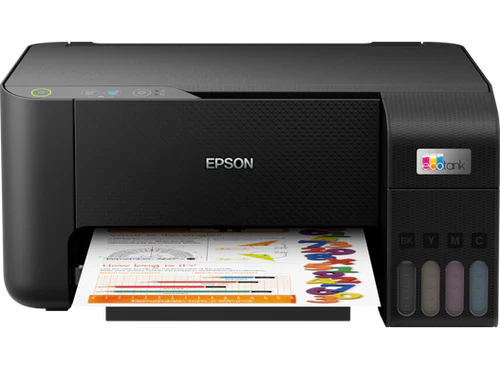
Programu ya Kureset (Resetter) Inafanya Kazi Gani?
Printa nyingi za Epson zimeundwa zikiwa na sponji maalum zinazoitwa Waste Ink Pads. Kazi ya sponji hizi ni kufyonza wino uliotumika wakati wa kusafisha “head” (Head Cleaning) au kutoa hewa kwenye mirija ya wino.
Kadiri unavyotumia printa, sponji hizi hujaa. Zikijaa na kufikia 100%, printa yako itajifunga (lock) yenyewe, itawasha taa nyekundu (za wino na karatasi) kwa kupokezana (blinking), na itatoa ujumbe kwenye kompyuta unaosema: “Service Required – A printer’s ink pad is at the end of its service life.”
Kazi ya Resetter (Adjustment Program) ni kuingia ndani ya mfumo wa printa (EEPROM) na kurudisha hesabu (counter) ya sponji hizo kutoka 100% hadi 0%. Baada ya kureset, printa yako itafunguka na kuendelea kufanya kazi kama mpya!
ANGALIZO MUHIMU / IMPORTANT WARNING
Tafadhali ZIMA (Turn Off) programu yako ya ulinzi (Windows Defender / Real-Time Protection au Antivirus) kabla ya kupakua au kufungua faili hizi za Resetter.
Sababu: Programu hizi zinaingilia mfumo wa ndani wa Printer kubadilisha taarifa, hivyo Antivirus nyingi huzitambua kimakosa kama virusi (False Positives) na kuzifuta. Hakuna virusi, ni salama kabisa kutumia.
Epson Printer Drivers
Epson Resetters (Adjustment Programs)
Jinsi ya Kutumia Resetter Hizi
Hakikisha printa imewashwa na imeunganishwa kwenye kompyuta kwa kebo ya USB (WiFi inaweza isifanye kazi kwenye kureset). Kisha fuata hatua hizi:
Umekwama Au Unahitaji Msaada Zaidi?
Kama programu inasumbua kufunguka, inakupa error (Mfano: Communication error), au unahitaji mtaalamu akufanyie kwa njia ya mtandao (Remote Assistance), wasiliana na DeVine Vision Tech.
